Pour insérer des emojis sur Windows et Mac, utilisez un simple raccourci clavier.
Sur un PC Windows 10, 11… appuyez simultanément sur « Windows + . » ou alors « Windows + ; ».
Sur Mac, effectuez la combinaison « Ctrl + Cmd + Espace ».
Consultez notre guide complet pour découvrir comment personnaliser ces touches, utiliser nos listes de smileys à copier-coller sans clavier, ou bien insérer des symboles ASCII.

Raccourci clavier et codes emoji, émoticône, smiley pour Windows et Mac.
Image de rawpixel.com sur Freepik
Comment insérer des emoji / emoticon / smiley avec un clavier d’ordinateur ?
Emoji, émoticône / emoticon, smiley…ces types de symboles informatiques se sont répandus au fil du temps sur la plus part des :
- plateformes numériques (Facebook, Tweeter / X, Instagram…) ;
- logiciels informatiques (Microsoft Office…) ;
- systèmes d’exploitations (Microsoft, Apple, Android) ;
- …
Cela permet ainsi de pouvoir les utiliser de façon généralisée.
Cependant, ils ne sont pas réservés uniquement qu’au clavier virtuel de mobile (tablette, smartphone…).
Il est aussi possible d’insérer des emojis, émoticônes / emoticons, smileys avec un clavier informatique sur Windows et Mac.
Comment insérer des emojis / emoticons / smiley avec un PC Windows ?
Vous souhaitez utiliser un emoji sur un ordinateur PC équipé de Windows 10 ou bien Windows 11 ?
Grâce à la bibliothèque d’émoticônes de Windows, il vous est ainsi possible d’insérer des emojis.
Pour insérer un emoji avec Windows dans une zone de saisie type zone de texte, suivez alors les étapes ci-dessous :
- Positionnez tout d’abord le curseur de la souris sur la zone de saisie dans laquelle vous souhaitez insérer une émoticônes / emoticon ;
- Effectuez ensuite le raccourci clavier en appuyant sur la combinaison de touches :
- « Windows » + la touche regroupant « . » et « ; » sur un clavier azerty ;
- « Windows » + « ; » sur un clavier qwerty.
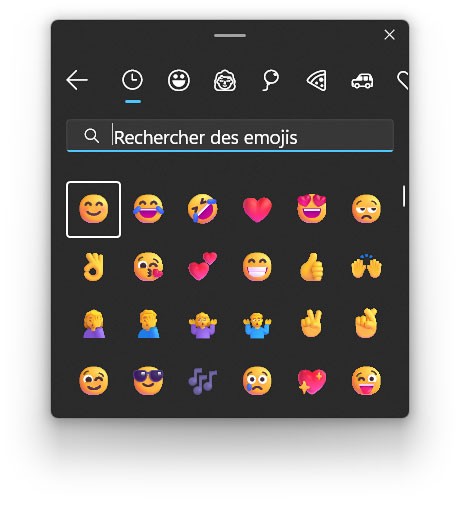
- Quand la bibliothèque d’emoji s’affiche dans une nouvelle fenêtre, cliquez alors sur l’émoticône / smiley de votre choix afin de l’insérer.
Il vous est également possible de rechercher des emojis avant d’en sélectionner une (ex. : coeur).
Copyright © Informations Pratiques.
À savoir, avec la bibliothèque d’emoji Windows vous pouvez également rechercher et insérer des émoticônes ASCII, GIF, symboles et autres caractères spéciaux.
Comment insérer des emojis / emoticons / smiley avec un Mac / macOS ?
Si vous utilisez un Mac, il vous est alors possible d’insérer des emojis avec macOS.
Il vous faut pour cela utiliser une combinaison de plusieurs touches du clavier.
Pour afficher la palette des emojis sur Mac, procédez alors de la façon suivante :
- Placez le curseur de la souris sur la zone de saisie où doit être insérée l’émoticône ;
- Appuyez ensuite simultanément sur les 3 touches « Contrôle ⌃ (Ctrl) » + « Commande ⌘ (Cmd) » + « Espace », afin d’effectuer le raccourci clavier pour insérer un emoji ;
- Sélectionnez enfin celle de votre choix dans la palette d’émoticônes qui s’ouvre.
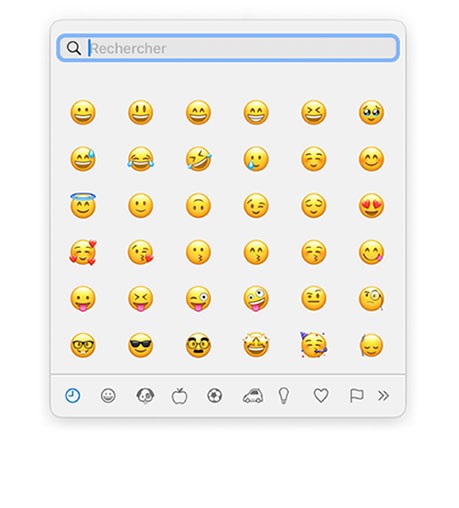
Copyright © Informations Pratiques.
À savoir, si la combinaison de ces 3 touches vous semble trop complexe à exécuter pour chaque insertion d’un emoji sur Mac, il est alors possible de changer ce raccourci clavier sous macOS :
- Ouvrez tout d’abord l’application « Réglages Système » ou bien le menu « Préférences Système » ;
- Sélectionnez ensuite « Clavier » dans le menu déroulant ;
- Cliquez après sur « Raccourcis clavier » ou bien « Raccourcis » (suivant la version de macOS) ;
- Cliquez ensuite sur « Raccourcis de l’application » ;
- Appuyez alors sur l’icône « + » afin d’ajouter un nouveau raccourci ;
- Sélectionnez ensuite « Toutes les applications » dans l’onglet « Application » ;
- Saisissez la commande « Emoji et symboles » ;
- Renseignez enfin la combinaison de touches de votre choix qui permettra d’ouvrir la palette d’emoji de macOS.
Comment insérer des emojis / emoticons / smiley sans raccourci clavier ?
Suivant certaines situations (version d’OS, absence de clavier physique…), il ne vous est peut-être pas possible d’accéder à une bibliothèque d’emojis, ni une palette d’émoticônes.
Il vous reste alors la possibilité de copier et coller l’emoji / emoticon dont vous avez besoin.
Vous pouvez faire une recherche sur Internet (recherche sur Google…), afin de trouver le type d’emoji / emoticon / smiley de votre choix.
Une autre solution pouvant aussi vous aider, consiste alors à utiliser chaque liste des emojis / emoticons / smileys ci-dessous (cliquez directement dessus pour copier).
Liste emojis / emoticons / smiley type « Émotions »
Utilisez la liste ci-dessous pour copier un emoji / une émoticône ou bien un smiley en forme d’émotions :
Liste emojis / emoticons type « Gestes / Personnages »
Utilisez la liste ci-dessous pour copier un emoji / une émoticône en forme de gestes ou bien de personnages :
Liste emojis / emoticons / smiley type « Nourritures et Boissons »
Utilisez la liste ci-dessous pour copier un emoji / une émoticône en forme de nourriture ou bien de boissons :
Liste emojis / emoticons / smiley type « Activités et Sports »
Utilisez la liste ci-dessous pour copier un emoji / une émoticône en forme d’activités ou bien de sports :
Liste emojis / emoticons type « Drapeaux »
Utilisez la liste ci-dessous pour copier un emoji / une émoticône en forme de drapeaux :
FAQ – Tout savoir sur les emojis et raccourcis clavier
Que faire si le sélecteur d’emojis ne s’ouvre pas sous Windows ou Mac ?
Si le raccourci clavier ne réagit pas, vérifiez d’abord que votre curseur est positionné dans un champ de texte actif (document, barre de recherche, messagerie) :
- Sur Windows : Redémarrez le processus Saisie de texte et touch dans le Gestionnaire des tâches ou bien vérifiez que les services Windows Update sont à jour (le sélecteur nécessite Windows 10 ou 11) ;
- Sur Mac : Rendez-vous dans Réglages Système > Clavier et assurez-vous que l’option pour la touche « Fn / Globe » est bien configurée pour afficher les emojis et symboles.
Comment modifier la couleur de peau ou le genre d’un emoji sur PC et Mac ?
Lorsque la palette d’emojis est ouverte, cliquez (ou bien maintenez le clic) sur l’emoji concerné (comme une main ou un personnage).
Un petit sous-menu s’affichera pour vous permettre de sélectionner la teinte de peau désirée.
Sur Mac, cette préférence est automatiquement mémorisée pour vos prochaines utilisations.
Pourquoi les emojis s’affichent-ils parfois sous forme de carrés (☐) ou de point d’interrogation ?
Ce problème survient lorsque le système d’exploitation ou bien le navigateur du destinataire est plus ancien et ne prend pas en charge la dernière version de la norme Unicode.
Pour éviter cela dans un cadre professionnel ou d’e-mailing, privilégiez les emojis classiques (sourire, pouce levé, cœur) qui sont reconnus universellement par tous les appareils.
Quelle est la différence entre un emoji, une émoticône et un Kaomoji ?
Bien qu’ils désignent tous des représentations visuelles d’émotions, ces trois termes reposent sur des formats et des origines bien distincts :
- Emoji : Un petit pictogramme en couleur géré par le standard Unicode (ex. 😊) ;
- Émoticône (ou bien Smiley) : Une suite de caractères typographiques assemblés pour former un visage (ex. 🙂 ou 😉 ) ;
- Kaomoji : Une émoticône d’origine japonaise qui se lit de face sans pencher la tête (ex. (^_^), ¯\_(ツ)_/¯).
Le panneau Windows permet d’ailleurs d’en insérer directement.
Peut-on utiliser ces raccourcis dans les logiciels comme Word, Excel ou Outlook ?
Oui, ces raccourcis clavier système fonctionnent dans la grande majorité des logiciels de traitement de texte, messageries (Outlook, Gmail, Slack…), navigateurs web et réseaux sociaux.
Dans Microsoft Word, vous pouvez également taper des raccourcis ASCII traditionnels qui se convertiront automatiquement en emojis.
Comment insérer des symboles spéciaux (©, €, ™, ®…) sans passer par les emojis ?
Les panneaux d’emojis de Windows et Mac intègrent aussi un onglet dédié aux symboles mathématiques, devises et caractères spéciaux :
- Sur Windows : Appuyez sur « Win + . » puis cliquez sur l’icône Symboles en haut du panneau ;
- Sur Mac : Le visualiseur de caractères (Ctrl + Cmd + Espace) contient des catégories dédiées aux symboles monétaires et à la ponctuation.
À propos de l'auteur